
Sharing Desktop Komputer atau Perangkat Dengan Mudah

Sharing Desktop Komputer atau Perangkat Dengan Mudah

Jika anda seorang guru atau pengajar, anda tentunya akan mengajarkan bagaimana cara mereka atau siswa menggunakan komputer tetapi pernahkah anda untuk membuatnya itu lebih efisien ketika anda memberikan tutorial tanpa anda harus mengeluarkan energi lebih. Sharing desktop adalah cara tercepat dan paling efisien untuk menunjukkan bagaimana menggunakan perangkat lunak atau mengkonfigurasi pengaturan komputer. Untuk menggunakanya anda diharuskan download software atau plugin untuk membuat sharing dekstop.
1. Kunjungi link berikut screenleap
2. Klik tombol “Share your screen now”
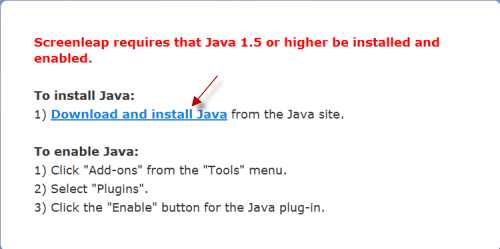
install Sharing Desktop Komputer atau Perangkat Dengan Mudah
3. Selanjutnya jika anda belum mempunyai Java terinstall pada komputer, anda diharuskan melakukan installasi Java, anda klik link “Download and install Java” dan restart browser.
4. Selanjutnya anda klik Run pada jendela yang muncul
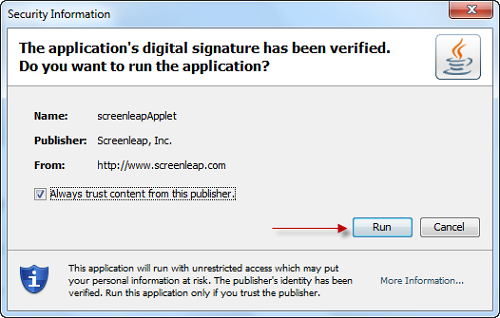
Run Sharing Desktop Komputer atau Perangkat Dengan Mudah
5. Pada browser akan muncul link URL yang menandakan URL untuk sharing desktop anda melalui link tersebut. Berikan link tersebut anda paste pada browser mereka untuk memulai melihat dan sharing desktop anda.

Link Sharing Desktop Komputer atau Perangkat Dengan MudahDan sebuah aplikasi kecil pada layar akan muncul yang menandakan dekstop anda terlah tersharing.
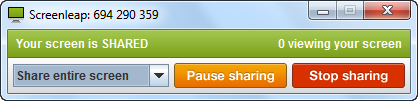
Shared Sharing Desktop Komputer atau Perangkat Dengan Mudah
Dari panel kontrol, anda dapat memilih untuk sharing seluruh desktop, atau sebagian yang anda pilih untuk anda share. anda juga dapat menghentikan atau menjeda perekaman setiap saat. Untuk setiap kali anda ingin menggunakan aplikasi ini anda cukup kunjungi situs dan klik tombol “Share your screen now” kembali.
KesimpulanScreenLeap secara keseluruhan adalah alat untuk berbagi desktop anda dengan orang lain dan hasil test cukup baik pada komputer viewer. Delay terjadi ketika kita melakukan sesuatu di layar komputer kita. Bila menggunakan alat ini, harap ingat untuk menutup jendela yang menampilkan informasi sensitif pribadi anda.
READMORE
 

SnapCrab – Screen Capture untuk Windows Gratis

SnapCrab – Screen Capture untuk Windows Gratis

Ada beberapa alat untuk membuat capture pada layar komputer diluar sana dan tentunya ada yang berbayar ataupun gratis, pada postingan sebelumnya saya juga pernah membahas alat gratis untuk membuat screen capture. untuk kali ini saya akan membahas alat lain tetapi yang serupa untuk membuat screen capture dengan SnapCrab.
SnapCrab adalah alat freeware baru untuk Windows yang mungkin merupakan alat screen capture terbaik yang tersedia dengan sejumlah fitur dan fungsi. Dengan SnapCrab anda dapat melakukan capture setiap bagian dari layar anda, dapat capture seluruh layar, jendela yang ditentukan, area, atau di mana pun anda suka dan kemudian file-file disimpan dalam format PNG di lokasi yang ditentukan oleh anda.
SnapCrab SnapCrab   Screen Capture untuk Windows Gratis
Setelah terinstal, qnda dapat melihat floating toolbar yang berfungsi sebagai opsi untuk menangkap screenshot. Salah satu fitur utama SnapCrab adalah bahwa ia dapat menangkap jendela Aero Glass dengan shading.
SnapCrab 2 SnapCrab   Screen Capture untuk Windows Gratis
Aplikasi berada di system tray dengan pilihan yang cukup baik untuk mengatur layara anda dalam format terbaik. anda juga dapat melihat area capture dalam view yang diperbesar. Dengan menggunakan fungsi timer otomatis, anda dapat mengambil gambar pada waktu pilihan saat menggunakan mouse atau keyboard. Ini juga mendukung hotkeys untuk masing-masing metode penangkapan dan ini dapat dikonfigurasi dari options “details’.
SnapCrab details SnapCrab   Screen Capture untuk Windows Gratis
Dengan SnapCrab anda juga dapatlangsung memposting gambar yang diambil ke Twitter, atau menyimpannya ke Evernote. Yang kurang dari aplikasi ini adalah kemampuan untuk menambahkan watermark ke gambar. Secara keseluruhan, SnapCrab adalah alat screen capture yang cukup bagus dan patut anda coba.
READMORE
 

Download Animasi Screensaver Dragon Year Clock

Download Animasi Screensaver Dragon Year Clock


7art Screensaver adalah salah satu tempat terbaik untuk mendapatkan screensaver yang cukup bagus untuk Windows OS. Tidak peduli jika anda menggunakan XP, Vista atau Windows 7, ada beberapa kategory disana salah satunya adalah screensaver Dragon year clock screensaver.
Naga dikatakan memiliki kemampuan membawa kesejahteraan ke rumah tangga dan bisnis. Ia juga menandakan pencapaian yang tinggi, kesuksesan dan penguasaan. Dengan bantuan naga, anda mungkin menemukan keindahan dan kebijaksanaan yang terletak di dalam diri anda untuk mengatasi semua kesulitan dan menggunakan penuh potensi anda.
golden dragon clock Download Animasi Screensaver Dragon Year Clock
System requirements
- Pentium or higher
- 8 Mb Video Memory
- 10 Mb of free hdd space
- Any Display or TV
- Windows 95/98/ME/2000/XP/2003/Vista/7
Dragon Year Clock Screensaver Features
- Let in this powerful animal into your life!
- Charge your mood with positive vibrations!
- Free of charge
- Animated Environment
- Exact Time
- Decorate your computer
- Touch the source of enthusiasm, vitality and balance!
Jika anda tertarik untuk mendowload-nya anda bisa dapatkan dari link berikut dibawah,
READMORE
 

Uninstall Program Dan Clean Registry dengan Ainvo Uninstall Manager

Uninstall Program Dan Clean Registry dengan Ainvo Uninstall Manager

Hampir semua program ketika diinstal menambahkan sebuah entri ke registri Windows, tapi ketika anda uninstall dari salah satu program pada Windows mereka jarang terhapus untuk entri dari registri dan sebagai hasilnya mungkin memperlambat PC anda. Ainvo Uninstall Manager adalah uninstall manager freeware yang berguna untuk Windows yang memungkinkan anda untuk menghapus aplikasi terinstal dan juga menghapus kunci registri yang terkait dengan produk.
1 Uninstall Program Dan Clean Registry dengan Ainvo Uninstall Manager
Setelah terinstal, anda dapat mengklik tombol Find Program dan program akan mencari aplikasi yang diinstal, dan tunggu program akan menganalisa semua aplikasi yang terinstall dalam Windows anda.
4 Uninstall Program Dan Clean Registry dengan Ainvo Uninstall ManagerAplikasi akan menampilkan daftar semua program yang diinstal dan anda dapat memilih beberapa aplikasidan kemudian menggunakan tombol Uninstall di bagian atas untuk menghapus app. Setelah program terhapus, anda juga dapat menghapus kunci registri dengan menggunakan link “Remove Registry keys”.
Ainvo Uninstall Manager adalah sebuah uninstaller program yang sederhana dan mudah digunakan.
READMORE
 

Meningkatkan Kualitas MP3 Dengan MP3 Quality Modifier

Meningkatkan Kualitas MP3 Dengan MP3 Quality Modifier


MP3 Quality Modifier adalah program sederhana yang dapat dengan mudah mengubah kualitas MP3 anda untuk menghemat ruang disk dan atau untuk muat lebih banyak musik pada MP3 Player anda dengan tetap menjaga tingkat kualitas yang diinginkan audio dan menjaga semua tag ID3 utuh!
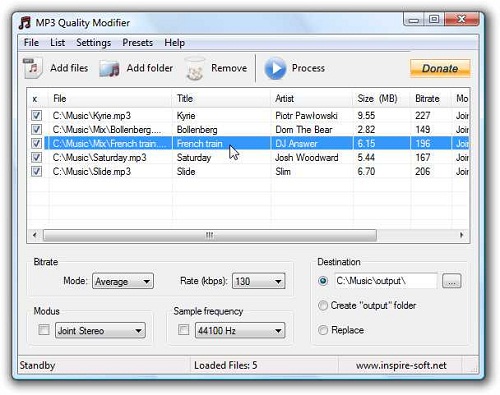
Program ini sangat mudah digunakan: Langkah pertama adalah untuk drag dan drop file MP3 pada daftar file, dan juga mendukung MP1 dan MP2 . Berbagai informasi seperti nama, interpret, ukuran dan bitrate akan ditampilkan secara otomatis.
mp3 quality modifier screenshot 1 Meningkatkan Kualitas MP3 Dengan MP3 Quality Modifier
Langkah berikutnya adalah memilih preset yang berkisar dari Best quality,  High quality, portabel dan Compromise untuk kualitas rendah. pada bagian bawah pengguna dapat memilih berbagai konfigurasi seperti modus bitrate dan rate, Sample frekuensi dan modus stereo.
mp3 quality modifier preset Meningkatkan Kualitas MP3 Dengan MP3 Quality Modifier
Proses itu sendiri hanya memakan waktu beberapa detik setiap lagu dan mampu beradaptasi dengan struktur folder (contoh: “Artis X” folder dengan “Album 1″ dan “Album 2″ sebagai subfolder). Tidak seperti alat lain semua tag ID3 seperti judul, artis, dll secara otomatis disimpan juga.
mp3 quality modifier result Meningkatkan Kualitas MP3 Dengan MP3 Quality Modifier
Setelah anda melakukan proses kemudian akan muncul jedela result yang  memungkinkan untuk membandingkan file musik asli dengan hasil yang telah anda edit dengan membuat daftar perbedaan atas ukuran mereka.
Anda tertarik untuk mencoba, anda bisa gunakan link dibawah berikut untuk men-download, file program sebbesar 689Kb dan portable yang memungkinkan anda dapat digunakan pada USB.
READMORE
 

TimePad – Shutdown/Restart/Log Off Timer untuk Windows 7

TimePad – Shutdown/Restart/Log Off Timer untuk Windows 7

UserPad adalah aplikasi freeware sederhana dengan UI minimalis dan beberapa fitur berguna. Ini adalah shutdown / restart / log off / hibernate aplikasi untuk Windows 7 yang memungkinkan anda untuk mengatur timer dan ketika timer yang anda set tercapai app akan melakukan perintah yang ditetapkan. Anda dapat mengatur timer untuk shutdown atau restart atau tindakan lain yang ditentukan dan kemudian start timer.
TimePad TimePad   Shutdown/Restart/Log Off Timer untuk Windows 7
Timer dapat diset untuk jam, menit dan detik. Anda juga dapat menggunakan tombol pintas untuk mengelola app. Selain itu, app juga tersedia fitur pintas untuk membuka task manager. Anda bahkan dapat menempatkan screen off menggunakan alat ini, ini dapat menghemat daya ketika menggunakan baterai.
TimePad Settings TimePad   Shutdown/Restart/Log Off Timer untuk Windows 7
Aplikasi portable ini penggunaanya cukup mudah anda hanya jalankan dan langsung anda atur waktu selanjutnya anda klik pada ikon Shutdown untuk memilih apakah PC anda Shutdown, restart dll. Kemudian anda klik Start.
READMORE
 

Backup and Restore Windows Drivers dengan Semper

Backup and Restore Windows Drivers dengan Semper


Driver adalah salah satu aspek yang paling penting dari Windows sebagai perangkat kerasaAnda berjalan di atasnya. Tapi kadang-kadang anda mengacaukan driver dan itu menghasilkan masalah dengan Windows. Semper Backup Driver adalah alat freeware untuk Windows yang memungkinkan anda untuk mengambil backup dari semua driver anda pada Windows dan suatu saat terjadi masalah anda dapat dengan mudah restore kembali menggunakan backup yang anda simpan. Aplikasi ini berisi daftar semua driver yang diinstal di bawah Windows.
Driver backup n Restore Backup and Restore Windows Drivers dengan SemperSemper Backup driver menyediakan backup dan recover file driver Windows, yang sangat bagus untuk menginstal ulang atau membangun Windows pada beberapa sistem. Alat ini memungkinkan untuk backup driver dan dari local system.
Klik pada tombol backup driver dan semua driver akan terbackup ke folder yang ditentukan dalam konfigurasi.
Semper Backup driver support pada Windows XP, Windows Vista dan Windows 7.
READMORE
 

Cara Menghilangkan virus Autorun.inf


Cara Menghilangkan virus Autorun.inf - cara menghilngkan virus "autorun.inf", sudah sekarang kita gak usah basa-basi langsung aja ikuti cara dibawah ini. langkah ini cukup praktis untuk menghilangkan file : autorun.inf yang tidak terdeteksi :

1. Boot komputer dengan modus Safemode.

2. Jalankan aplikasi Command Prompt (Start >> Run >> cmd.exe) Bisa juga (Start >> All Programs >> Accessories >> Command Prompt)

3. Ketikkan drive USB tersebut (misalnya E: kemudian tekan [Enter])

4. Ketikkan ATTRIB -R -A -S -H AUTORUN.INF, kemudian tekan [Enter]

5. Ketikkan DEL AUTORUN.INF, kemudian tekan [Enter]

Setelah selesai, komputer dapat di Restart dalam mode Normal.

Penjelasan:

ATTRIB adalah modul yang dipergunakan untuk mengubah atribut sebuah file.

-R adalah perintah untuk menghilangkan mode “Read Only”

-A adalah perintah untuk menghilangkan mode “Archive”

-S adalah perintah untuk menghilangkan mode “System”

-H adalah perintah untuk menghilangkan mode “Hidden”

DEL adalah perintah untuk menghapus file

READMORE
 

Cara Mudah Mengatasi Safe Mode Error

Cara Mudah Mengatasi Safe Mode Error


Pada postingan kali ini saya akan share cara mudah mengatasi safe mode error. 
Tentunya sobat sekalian ada yang pernah mengalami tidak dapat masuk ke safe mode. 
Hal tersebut bisa di sebabkan karena serangan virus maupun windows yang error.
Jika sobat sekalian ada yang mengalami tidak bisa masuk ke safe mode maka 
langkah yang bisa di lakukan adalah menghapus virus yang menyebabkan tidak bisa masuk safe mode dengan 
menggunakan anti virus yang update.
Setelah itu sobat sekalian bisa menggunakan tool SMFixer untuk mengembalikan fungsi safe mode
menjadi normal kembali.


Untuk mengunduh tool SMFixer silahkan buka link dibawah :
Download SMFixer


READMORE