Tampilkan postingan dengan label Linux. Tampilkan semua postingan

Install Fedora kedalam USB

Install Fedora kedalam USB

Pada postingan sebelumnya saya pernah membahas cara membuat bootable Ubuntu via USBtapi untuk kali ini saya akan membahas cara install Fedora Live USB caranya pun cukup mudah dengan sebuah bantuan tool sederhana berikut fitur dari tool tersebut.
* Mampu bekerja didalam Windows dan Linux!
* Sepenuhnya non-destruktif menginstal. Tidak perlu berurusan dengan format atau partisi
* secara otomatis men-download berbagai rilis Fedora
* Secara otomatis mendeteksi semua perangkat removable storage
* Persistent penciptaan. Hal ini memungkinkan anda untuk mengalokasikan ruang ekstra pada stik USB Anda, memungkinkan anda untuk menyimpan file dan membuat perubahan ke sistem operasi live USB anda yang akan bertahan setelah anda reboot.
* Checksum verification, untuk memastikan bahwa Anda telah men-download bit yang benar
* dapat diterjemahkan dalam berbagai bahasa
liveusb creator Optimized Install Fedora kedalam USB
Hal pertama untuk melakukan instalasi download Fedora tentnya anda dapat men-Download nya di
Download Fedora liveCD ISO image http://fedoraproject.org/get-fedora
Download dan Install LiveUSB Creator Program dari Fedora Project.http://fedorahosted.org/liveusb-creator
1. Klik tombol Browse di bawah seperti yang terlihat pda gambar diatas dan memilih Fedora LiveCD ISO image yang sudah Anda download.
2. Pilih drive USB anda pada Target device kemudian atur ruang bebas di Fedora USB untuk menyimpan beberapa file, maka anda perlu mengatur Storage Persistent. Untuk standar anda dapat men set 500Mb jika dirasa masih kurang anda bisa bisa atur lebih.
3.  Setelah semuanya siap, klik tombol “Create Live USB” dan menunggu proses selesai.
4.  Setelah selesai, restart komputer anda dan ubah urutan boot pada BIOS untuk boot dari USB drive pertama dan anda akan melihat Linux Fedora berjalan melalui USB drive anda!
Selamat mencoba!!
READMORE
 

Cara mudah Upgrade Ubuntu ke versi terbaru

Cara mudah Upgrade Ubuntu ke versi terbaru

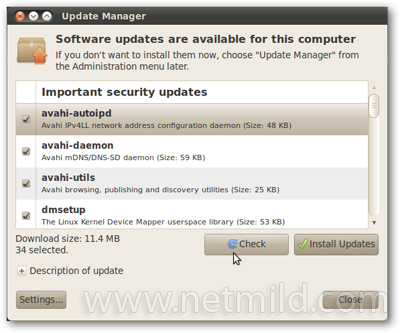
Pengguna Ubuntu yang masih belajar mungkin akan kesulitan dalam upgrade pada ubuntu versi terbaru, tetapi pengguna tidak ingin mengacaukan instalasi Ubuntu Anda saat ini? Berikut adalah cara mudah Upgrade Ubuntu ke versi terbaru atau rilis Ubuntu langsung dari Update Manager.
Ubuntu dirancang untuk memudahkan untuk menginstal versi terbaru dari semua perangkat lunak anda. Update Manager akan memberikan pembaruan kecil dari waktu ke waktu, tetapi juga dapat membiarkan anda secara otomatis meng-upgrade ke rilis terbaru dari Ubuntu.
Ubuntu 1 Cara mudah Upgrade Ubuntu ke versi terbaru
Namun, jika saat ini anda menjalankan Ubuntu 10,04, anda tidak akan melihat opsi untuk secara otomatis men-download Ubuntu 10.10. Hal ini karena Ubuntu 10.04 adalah Jangka Panjang terbaru Support (LTS) edisi dari Ubuntu. Ini artinya akan menerima update keamanan untuk 3 tahun, tidak seperti rilis standar yang menerima pembaruan hanya 18 bulan. Namun, jika anda ingin selalu menggunakan versi terbaru dengan tampilan terbaru dan merasa anda lebih baik beralih ke rilis standar dan upgrade ke versi terbaru.
Untuk beralih menggunakan versi rilis Ubuntu Normal, klik Pengaturan di Update Manger , kemudian pilih Pers Normal dari menu Upgrade Release.
Ubuntu 2 Cara mudah Upgrade Ubuntu ke versi terbaru
Sekarang, periksa untuk upgrade lagi, dan anda akan diberitahu bahwa 10,10 Ubuntu tersedia untuk upgrade. Klik tombol Upgrade untuk memulai. Perhatikan bahwa anda tidak perlu menginstal pembaruan lain yang tersedia pertama; Ubuntu akan pergi ke depan dan menginstal berkas ini untuk anda bersama dengan versi baru.
Ubuntu 3 Cara mudah Upgrade Ubuntu ke versi terbaru
Proses Ubuntu Upgrade
Setelah anda klik Upgrade di Update Manger , anda akan disajikan dengan catatan rilis untuk versi terbaru dari Ubuntu. Jika anda yakin anda ingin meng-upgrade, klik tombol upgrade di bagian bawah.
Ubuntu 4 Cara mudah Upgrade Ubuntu ke versi terbaru
Installer akan memeriksa paket-paket yang perlu diinstal, dan akan menunjukkan perkiraan berapa lama waktu yang dibutuhkan untuk menginstal. Jika semuanya OK klik Start Upgrade.
Ubuntu 5 Cara mudah Upgrade Ubuntu ke versi terbaru
Installer akan secara otomatis men-download dan menginstal upgrade. Ini mungkin memakan waktu beberapa jam, tergantung pada kecepatan koneksi internet anda pada komputer.
Ubuntu 6 Cara mudah Upgrade Ubuntu ke versi terbaruJika anda telah mengaktifkan sumber dari pihak ketiga di Ubuntu, ini akan dinonaktifkan selama update setelah upgrade jangan lupa untuk mengaktifkan kembali mereka setelah proses upgrade selesai. Setelah proses upgrade  selesai, anda akan diminta untuk reboot sistem untuk menyelesaikan upgrade.
Ubuntu 7 Cara mudah Upgrade Ubuntu ke versi terbaru
Setelah komputer anda reboot, sekarang anda siap untuk memulai versi terbaru dari Ubuntu. Semua file dan program harus sama seperti sebelumnya, meskipun latar belakang desktop dan pengaturan lainnya dapat berubah ke 10.10 default baru Ubuntu.
READMORE
 

Cara Install PHP5 dan Apache di Ubuntu

Cara Install PHP5 dan Apache di Ubuntu

Anda pengguna Ubuntu dan anda ingin melakukan pengembangan PHP pada ubuntu, anda akan hampir selalu menggunakan Apache bersamaan dengan itu. Berikut ini cara yang cepat dan mudah untuk install PHP dan berjalan pada Ubuntu anda.
langkah pertama yang harus anda lakukan, Anda tambahkan repositori ekstra ke file sources.list di Ubuntu.
Repositori Ubuntu adalah lokasi yang dapat men-download perangkat lunak. Sebagai aturan umum, repositori default tidak mengandung lokasi yang tepat untuk paket software yang anda akan ingin install. Anda ingin membuka / etc / apt / sources.list file, temukan dan tandai komentar pada baris berikut :
deb http://us.archive.ubuntu.com/ubuntu dapper universe main restricted universe
deb http://security.ubuntu.com/ubuntu dapper-security universe
Setelah anda selesai menambahkan repositori, anda akan perlu menjalankan perintah ini:
sudo apt-get update
Cara Install PHP5 dan Apache di Ubuntu dari command shell, ketik perintah berikut:
sudo apt-get install apache2
sudo apt-get install php5
sudo apt-get install libapache2-mod-php5
sudo / etc/init.d/apache2 restart
Jika apache sudah terinstal, anda dapat menghilangkan baris pertama. file web anda sekarang akan ditemukan di / var / www /.
READMORE
 

Cara mudah install MS Office 2007 pada Linux

Cara mudah install MS Office 2007 pada Linux

Jika anda ingin Microsoft Office yang bekerja pada mesin Linux anda, itu adalah program serius yang berguna. User generated script membuat kerja proses biasanya rumit menginstal Office diLinux, tidak ada DLL menginstal secara manual, tidak ada figuring out mencari versi Wine akan bekerja dan tidak ada manual menginstal Internet Explorer untuk mendapatkan segala sesuatu bekerja.
Suka atau tidak suka, kenyataannya adalah bahwa suite Microsoft dari perangkat lunak perkantoran adalah bagian penting dari alur kerja banyak orang. Beberapa perlu kompatibilitas total dokumen dengan format file Office, orang lain bergantung pada fitur belum diimplementasikan oleh Open Office.
Hal pertama yang anda akan perlu lakukan adalah menginstal PlayOnLinux. Untuk melupakan repositori anda dengan lengkap ikuti petunjuk instalasi yang diuraikan pada halaman download PlayOnLinux’s.
Jalankan perangkat lunak untuk pertama kalinya dan semuanya akan dibawa up to date, sehingga mudah bagi anda untuk menginstal Microsoft Office. Klik tombol “Install” , kemudian klik category “Office”
playonlinux office Cara mudah install MS Office 2007 pada Linux
AtentionJangan lakukan apa pun, meskipun, anda memerlukan salinan Microsoft Office. Cari CD dan kode kunci produk anda.
Selanjutnya masukkan CD Microsoft Office, jika anda memiliki satu. Anda perlu mengetahui titik mount CD, sehingga Anda dengan benar bisa mengarahkan PlayOnLinux ke arah itu. Buka file browser pilihan anda dan browse ke CD. Tekan “CTL” dan “L”, dan anda akan melihat lokasi dari CD anda dalam struktur file komputer anda. Salin dan anda akan siap untuk mem-paste selama proses instalasi.
playonlinux officestart Cara mudah install MS Office 2007 pada Linux
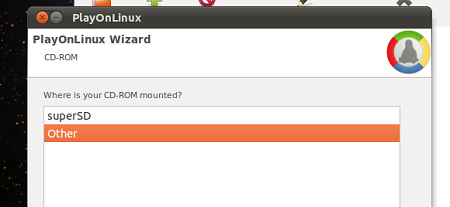
Kembali ke jendela PlayOnLinux anda dan double-klik versi Office yang ingin anda instal. Ini akan mulai prosedur instalasi. Salah satu hal pertama yang anda akan diminta adalah lokasi CD Microsoft Office anda.
playonlinux officelocation Cara mudah install MS Office 2007 pada Linux
ika anda melihat CD anda, klik saja. Jika tidak, klik “Other” dan paste lokasi yang anda temukan pada langkah di atas. Program akan menginstal semua Microsoft Office perlu dijalankan, termasuk Internet Explorer dan font Microsoft.
playonlinux word Cara mudah install MS Office 2007 pada Linux
Setelah semua proses instalasi selesai anda akan melihat MS office 2007 berjalan pada Linux Ubuntu jika dari keterangan diatas kurang lengkap anda dapat membaca pada sumber artikel tersebut dibawah ini:
Easily install Microsoft Office 2007 Linux [ via makeuseof ]
READMORE
 

Mac OS X Transformation Pack for Linux

Mac OS X Transformation Pack for Linux

Jika pada postingan sebelumnya Transformation pack for Windows kini untuk anda penggunaUbuntu tidak perlu kecewa jika ingin merasakan nuansa Mac OS X dalam mesin Linux anda.Mac OS X Transformation Pack for Linux disebut dengan Macbuntu. Macbuntu adalah sebuah program open-source, yang dirancang untuk mengubah tampilan dan tata letak Linux ke sebuah lingkungan Mac OS X. Meskipun Macbuntu didedikasikan untuk Ubuntu Linux OS, itu bisa digunakan di OS lainnya berdasarkan Debian / GTK.
macbuntu Mac OS X Transformation Pack for Linux
perlu diingat bahwa ketika anda uninstall hal yang paling menyedihkan adalah dapat mengembalikan semua pengaturan default anda!
Cara Install:
  • Download paket transformasi dari SourceForge atau GNOME-Look.org
  • Ekstrak paket tersebut ke Desktop. Anda dapat melakukan ini dengan mengklik kanan dan memilih “Extract Here” dari menu.
  • Buka terminal dan ketik “Desktop/Macbuntu-10.10 cd /” (tanpa tanda kutip) dan tekan enter.
  • Sekarang ketik “/ install.sh.” (Tanpa tanda kutip) dan tekan enter.
  • Ikuti petunjuk dan menjawab beberapa pertanyaan selanjuntya sampai selesai.
Cara Uninstall:
  • Jika Anda telah menghapus file asli yang anda diekstraksi sebelumnya, kembali men-download dan ekstrak dengan menggunakan langkah yang sama seperti sebelumnya.
  • Buka terminal dan ketik “Desktop/Macbuntu-10.10 cd /” (tanpa tanda kutip) dan tekan enter.
  • Sekarang ketik “/ uninstall.sh.” (Tanpa tanda kutip) dan tekan enter.
  • Ikuti setiap petunjuk atau pertanyaan selanjuntya.
Download form SourceForge http://sourceforge.net/projects/macbuntu/Download from GNOME-Look.org http://gnome-look.org/content/show.php/Macbuntu?content=129021
READMORE